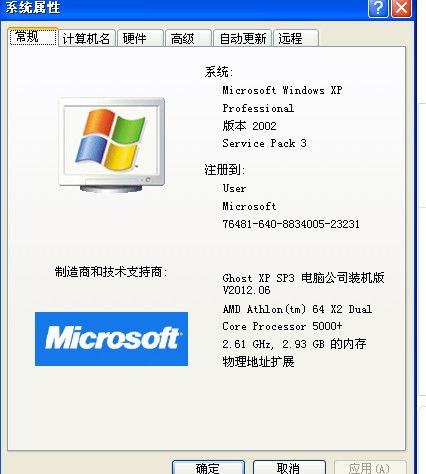
了解自己笔记本电脑的Windows产品信息和计算机软硬件详情,对于系统维护、软件兼容性检查、硬件升级或故障排查都至关重要。本指南将为您详细讲解多种简便、高效的查看方法。
一、查看Windows产品信息
Windows产品信息主要包括版本、版本号、激活状态等。
方法1:通过【设置】应用
这是最直接的方法。
- 点击【开始】菜单,选择【设置】(齿轮图标)。
- 进入【系统】,下拉并点击【关于】。
- 在“Windows规格”部分,您可以清楚地看到:
- 版本:如 Windows 11 家庭版、专业版等。
- 版本号:如 22H2。
- 安装日期 和 操作系统构建。
- 体验:指当前的功能更新包。
方法2:使用命令提示符或PowerShell
对于喜欢命令行的用户,此方法快速精准。
- 在开始菜单搜索“cmd”或“PowerShell”,以管理员或普通身份运行。
- 输入命令
winver并回车,会弹出一个窗口,显示详细的Windows版本和构建信息。 - 要查看更多详细信息(如部分产品ID),可以在PowerShell中输入
Get-ComputerInfo并回车。
方法3:运行对话框
按下键盘上的 Win + R 组合键打开“运行”对话框,输入 winver 后点击确定,效果同方法2。
二、查看计算机硬件信息
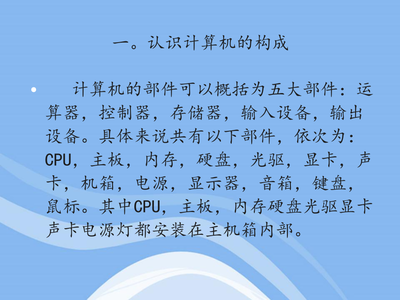
硬件信息涉及处理器(CPU)、内存(RAM)、显卡(GPU)、硬盘、主板等。
方法1:使用【任务管理器】
任务管理器提供了快速的硬件概览。
- 右键点击任务栏,选择【任务管理器】,或按
Ctrl + Shift + Esc。 - 切换到【性能】选项卡。
- 这里您可以分别查看:
- CPU:型号、利用率、基准速度、核心数。
- 内存:总容量、使用量、速度。
- 磁盘:硬盘型号、类型(SSD/HDD)、读写活动。
- GPU:显卡型号、专用显存、利用率。
方法2:通过【系统信息】工具
这是Windows内置的详细信息查看器。
- 按
Win + R,输入msinfo32并回车。 - 在打开的“系统信息”窗口中:
- 【系统摘要】页面提供了操作系统名称、版本、系统型号(即笔记本型号)、处理器、内存等核心信息。
- 您可以展开左侧树状目录,查看【组件】下的显示器(显卡)、存储(磁盘)等更详细的数据。
方法3:使用【设备管理器】
设备管理器侧重于硬件的驱动程序和设备列表。
- 右键点击【开始】按钮,选择【设备管理器】。
- 这里以分类树的形式列出了所有硬件设备,如处理器、显示适配器(显卡)、磁盘驱动器、网络适配器等。双击任一设备可查看其属性、驱动程序详情。
方法4:DirectX诊断工具
特别适用于查看显卡和音效设备信息。
- 按
Win + R,输入dxdiag并回车。 - 在【系统】选项卡中可以看到基本系统信息和BIOS版本。
- 切换到【显示】和【声音】选项卡,可以查看显卡的详细型号、制造商、显存大小,以及声卡信息。
方法5:使用第三方专业软件
如果您需要极其详尽的信息、进行硬件测试或监控,第三方软件是更好的选择。
- CPU-Z:小巧强大,专注于CPU、主板、内存、显卡的详细参数,如内存时序、CPU步进等。
- GPU-Z:专注于显卡的详细信息,包括核心频率、显存类型、传感器数据等。
- HWiNFO:功能全面的系统信息、诊断和监控工具,提供从传感器温度电压到硬件规格的所有细节。
- CrystalDiskInfo:专注于硬盘/SSD的健康状态检测,显示型号、接口、通电时间、温度及健康度(SMART信息)。
与建议
- 快速概览:使用【设置】>【关于】和【任务管理器】。
- 获取详细报告:使用【系统信息】(msinfo32)工具。
- 驱动与设备排查:使用【设备管理器】。
- 深度硬件分析与监控:借助CPU-Z、HWiNFO等第三方工具。
定期查看并记录自己电脑的软硬件信息,不仅能帮助您更好地了解自己的设备,还能在需要技术支持或升级时,快速准确地提供关键数据,让问题解决事半功倍。